Pra quem estiver com o mesmo problema que eu, ao conectar a um servidor utilizando o citrix retornar a mensagem "The Remote session was disconnected because there are no terminal server license servers available to provide a license. Please contact the server administrator.", segue a correção.
Efetuar um backup do registro e em seguinda apagar a seguinte chave: [HKEY_LOCAL_MACHINE\SOFTWARE\Microsoft\MSLicensing\Store]
Basta reiniciar a maquina e está conectando normalmente.
Abraços
segunda-feira, 28 de janeiro de 2013

sábado, 29 de setembro de 2012
Arduino - Semáforo interativo
Daew pessoal!
Testei o projeto do ebook que veio junto com o meu Arduino Uno Rev3, nele podemos simular um semáforo interativo para pedestres, quando pressionado o botão o semáforo para carros fecha e abre para os pedestres.
Código:
Testei o projeto do ebook que veio junto com o meu Arduino Uno Rev3, nele podemos simular um semáforo interativo para pedestres, quando pressionado o botão o semáforo para carros fecha e abre para os pedestres.
 | |||
| Cricuito para o projeto. |
Código:
// Projeto Semaforo interativo

int carRed = 12;
int carYellow = 11;
int carGreen = 10;
int pedRed = 8;
int pedGreen = 9;
int button = 2;        // Botao
int crossTime = 5000;  // Tempo travessia pedestre
unsigned long changeTime;// Tempo ultimo botao

void setup() {
  pinMode(carRed, OUTPUT);
  pinMode(carYellow, OUTPUT);
  pinMode(carGreen, OUTPUT);
  pinMode(pedRed, OUTPUT);
  pinMode(pedGreen, OUTPUT);
  pinMode(button, INPUT);

  digitalWrite(carGreen, HIGH);
  digitalWrite(pedRed, HIGH);
}

void loop() {
  int state = digitalRead(button);  //Verifica seo botao foi pressionado
  if (state == HIGH && (millis() - changeTime) > 5000) {
    changeLights();
  }
}

void changeLights() {
  digitalWrite(carGreen, LOW);
  digitalWrite(carYellow, HIGH);
  delay(2000);

  digitalWrite(carYellow, LOW);
  digitalWrite(carRed, HIGH);
  delay(1000);

  digitalWrite(pedRed, LOW);
  digitalWrite(pedGreen, HIGH);
  delay(crossTime);

  for (int x=0; x<10; x++) {
    digitalWrite(pedGreen, HIGH);
    delay(250);
    digitalWrite(pedGreen, LOW);
    delay(250);
  }

  digitalWrite(pedRed, HIGH);
  delay(500);

  digitalWrite(carYellow, HIGH);
  digitalWrite(carRed, LOW);
  delay(1000);

  digitalWrite(carGreen, HIGH);
  digitalWrite(carYellow, LOW);

  changeTime = millis();

}


Funcionamento:
A o projeto foi retirado do Ebook Arduino Básico - Michael McRoberts
domingo, 23 de setembro de 2012
Arduino Uno - Sensor LDR e LM35 apresentando informações no display 16x2

Meu primeiro projeto com o Arduino Uno.
Função: Apresentar no display 16x2 as informações obtidas pelos sensores LDR e LM35.
Segue o código garimpado na net e adaptado para monitorar os dois sensores.
#include <LiquidCrystal.h>

LiquidCrystal lcd(12, 11, 5, 4, 3, 2);
int pinoAnalogico = 3;
int pinoAnalogico2 = 0;
int valorAnalogico;
int valorAnalogico2;
int temperatura;
int luminosidade;
int pinoPotenciometro = 0;
long valorPotenciometro = 0;

void setup()
{
  Serial.begin(9600);
  lcd.begin(16, 2);
}

void loop()
{
  escrever_LCD();
}

void escrever_LCD()
{
  valorPotenciometro = analogRead(pinoPotenciometro);
  temperatura = ler_Temperatura();
  luminosidade = ler_Luminosidade();

  lcd.setCursor(0, 0);
  lcd.print("Claridade: ");
  lcd.print(luminosidade);
  lcd.setCursor(13, 0);
  lcd.setCursor(0, 1);
  lcd.print("Temperatura: ");
  lcd.print(temperatura);
  lcd.setCursor(12, 1);
}

int ler_Luminosidade()
{
  luminosidade = analogRead(pinoAnalogico2);
  Serial.println(luminosidade);
  return luminosidade;
  delay(1000);
}

int ler_Temperatura()
{
  valorAnalogico = analogRead(pinoAnalogico);
  temperatura = ( 5 * valorAnalogico * 100)/1024;
  Serial.println(temperatura);
  return temperatura;
  delay(1000);
}
terça-feira, 10 de abril de 2012
Windows 7, dois monitores, dois papeis de parede.
Pesquisando hoje como definir um papel de parede para cada monitor, encontrei um software que pode ser baixado aqui.
Após baixar o DisplayFusione instalá-lo, basta clicar com o botão direito na area de trabalho e selecionar "Papel de parede do DisplayFusion".
Fácil
Após baixar o DisplayFusione instalá-lo, basta clicar com o botão direito na area de trabalho e selecionar "Papel de parede do DisplayFusion".
Fácil
quinta-feira, 1 de março de 2012
Linux mint 12 - Alterar ordem de boot
Boas pessoal...
Aqui vai um gerenciador simples do grub, com ele é possível alterar facilmente a ordem de boot do seu linux.
Para instalar basta executar o comando.
# apt-get install startupmanager
E em seguida chamar o programa.
# sudo startupmanager
Ira carregar a tela do programa com a lista de boot, basta selecionar o S.O. que queira deixar como padrão e fechar o programa.
Pronto, alterado a ordem do seu boot =)
Aqui vai um gerenciador simples do grub, com ele é possível alterar facilmente a ordem de boot do seu linux.
Para instalar basta executar o comando.
# apt-get install startupmanager
E em seguida chamar o programa.
# sudo startupmanager
Ira carregar a tela do programa com a lista de boot, basta selecionar o S.O. que queira deixar como padrão e fechar o programa.
Pronto, alterado a ordem do seu boot =)
terça-feira, 21 de fevereiro de 2012
Pen Boot do Windows 7
Se você estiver executando uma versão do windows 7, basta ir em iniciar, executar e ditiar diskpart.
Com o pen drive conectado na nova janel que abriu execute o comando list disk para saber qual o numero de disco seu pendrive pegou.
Cuidado para não informar o numero errado e acabar perdendo as informações do seu HD.
Após identificar seu disco trocar a letra D pelo número e executar os comandos abaixo.
select disk D
clean
create partition primary
select partition 1
active
format fs=NTFS
assign
exit
Após deixar o pendrive no jeito é só copiar os arquivos de alguma .ISO para o mesmo e pronto, seu pen boot com windos 7 está pronto.
Com o pen drive conectado na nova janel que abriu execute o comando list disk para saber qual o numero de disco seu pendrive pegou.
Cuidado para não informar o numero errado e acabar perdendo as informações do seu HD.
Após identificar seu disco trocar a letra D pelo número e executar os comandos abaixo.
select disk D
clean
create partition primary
select partition 1
active
format fs=NTFS
assign
exit
Após deixar o pendrive no jeito é só copiar os arquivos de alguma .ISO para o mesmo e pronto, seu pen boot com windos 7 está pronto.
segunda-feira, 6 de fevereiro de 2012
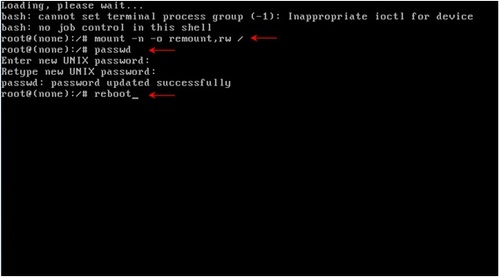
Resetar senha de Root no debian Squeeze
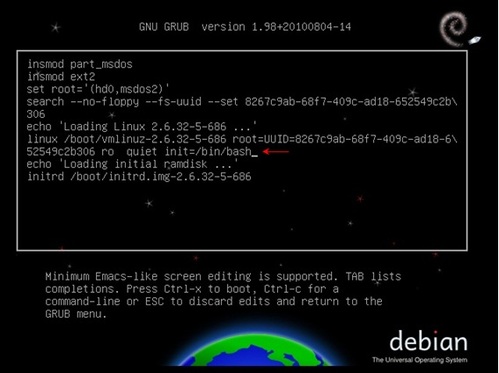
Na tela do Grub, precione a tecla ' e '.
Procure a linha parecida com esta:

Procure a linha parecida com esta:

Acrescente o seguinte comando, no final da linha:
Exemplo:


Exemplo:
Assinar:
Postagens (Atom)