segunda-feira, 6 de maio de 2013

OpenFire - Excluir mensagens arquivadas no banco de dados (MySQL)

Daew galera!!!

Hoje tive problemas com o arquivamento de mensagens no openfire 3.8.1, não sei oque aconteceu mas parou de arquivar as mensagens, tentei reinstalar o plugin de monitoramento e nada então resolvi limpar as tabelas relacionadas ao arquivamento para ver se resolvia e aparentemente resolveu =p

Vou passar oque fiz com o meu Debian + Openfire.

  1. Antes de tudo precisamos parar o servidor do openfire: ~# /etc/init.d/openfire stop
  2. Conectar no mysql com algum usuario com privilégios para editar o banco e a tabela: ~# mysql -u root -p
  3. Agora vamos conectar no banco e limpar as tabelas: use openfire;
  4. truncate table ofConversation;
  5. truncate table ofMessageArchive;
  6. truncate table ofConParticipant;
  7. Agora é só iniciar o openfire e dar um tempinho que as conversas começam a serem arquivadas novamente:  ~# /etc/init.d/openfire start
Então galera, esse procedimento a cima pode ser usado tanto para limpar os arquivamentos como para tentar resolver algum problema como foi o meu caso.

Abraços

sexta-feira, 3 de maio de 2013

Freenas (8.3.1) Rsync + Windows 2003

Daew galera!!!

Recentemente comecei a testar o pfsense e como gostei muito do BDS estou testando também o FreeNAS, a baixo vou descrever como testei o rsync com windows 2003.

Instalando rSync Windows 2003.

Primeiramente efetue o download do DeltaCopy aqui! e efetue a instalação no modelo NNF.


Após a conclusão da instalação vamos registrar o serviço e iniciá-lo.


Pode ser conferido o registro e a inicialização do serviço no gerenciador de serviços do windows (Iniciar / Executar / services.msn)


Após o serviço ser registrado e estar inicializado vamos criar um diretório virtual onde o servidor FreeNAS conectará para sincronizar os arquivos.

Na imagem acima eu deixei o diretório virtual padrão que já é criado na instalação e direcionei para o díretório local do servidor D:\Backup\Desktop\ReconsolidacaoVisitas para testes.

Configurando o FreeNAS

A configuração do FreeNAS para pegar os arquivos com o rSync é bem simples.
Clique em Sistema / Rsync Task / Adicionar Rsynk Task

Irá carregar a seguinte tela.
  • Caminho: Selecione o local onde será salvo os arquivos.
  • Host Remoto: Ip do servidor onde instalamos o DeltaCopy
  • Rsync Mode: Módulo Rsync
  • Nome Hostname Remoto: O nome do diretório virtual configurado no DeltaCopy
  • Direction: Puxar (Se quiser enviar do FreeNAS para outro servidor deixe como Empurrar)
  • Minuto / Hora / Dia do Mês / Mês / Dia da Semana: deve ser configurado de a cordo com a sua necessidade.


No meu teste sincronizei o diretório D:\Backup\Desktop\ReconsolidacaoVisitas onde tinha apenas 2 arquivos, o mesmo foi sincronizado no horário determinado copiando os 2 arquivos para o servidor FreeNAS


Por enquanto é isso pessoal.

segunda-feira, 28 de janeiro de 2013

Citrix - The remote session was disconnected because there are no terminal server...

Pra quem estiver com o mesmo problema que eu, ao conectar a um servidor utilizando o citrix retornar a mensagem "The Remote session was disconnected because there are no terminal server license servers available to provide a license. Please contact the server administrator.", segue a correção.

Efetuar um backup do registro e em seguinda apagar a seguinte chave: [HKEY_LOCAL_MACHINE\SOFTWARE\Microsoft\MSLicensing\Store]

Basta reiniciar a maquina e está conectando normalmente.

Abraços

sábado, 29 de setembro de 2012

Arduino - Semáforo interativo

Daew pessoal!

Testei o projeto do ebook que veio junto com o meu Arduino Uno Rev3, nele podemos simular um semáforo interativo para pedestres, quando pressionado o botão o semáforo para carros fecha e abre para os pedestres.

Cricuito para o projeto.


Código:


// Projeto Semaforo interativo

int carRed = 12;
int carYellow = 11;
int carGreen = 10;
int pedRed = 8;
int pedGreen = 9;
int button = 2;        // Botao
int crossTime = 5000;  // Tempo travessia pedestre
unsigned long changeTime;// Tempo ultimo botao

void setup() {
  pinMode(carRed, OUTPUT);
  pinMode(carYellow, OUTPUT);
  pinMode(carGreen, OUTPUT);
  pinMode(pedRed, OUTPUT);
  pinMode(pedGreen, OUTPUT);
  pinMode(button, INPUT);

  digitalWrite(carGreen, HIGH);
  digitalWrite(pedRed, HIGH);
}

void loop() {
  int state = digitalRead(button);  //Verifica seo botao foi pressionado
  if (state == HIGH && (millis() - changeTime) > 5000) {
    changeLights();
  }
}

void changeLights() {
  digitalWrite(carGreen, LOW);
  digitalWrite(carYellow, HIGH);
  delay(2000);

  digitalWrite(carYellow, LOW);
  digitalWrite(carRed, HIGH);
  delay(1000);

  digitalWrite(pedRed, LOW);
  digitalWrite(pedGreen, HIGH);
  delay(crossTime);

  for (int x=0; x<10; x++) {
    digitalWrite(pedGreen, HIGH);
    delay(250);
    digitalWrite(pedGreen, LOW);
    delay(250);
  }

  digitalWrite(pedRed, HIGH);
  delay(500);

  digitalWrite(carYellow, HIGH);
  digitalWrite(carRed, LOW);
  delay(1000);

  digitalWrite(carGreen, HIGH);
  digitalWrite(carYellow, LOW);

  changeTime = millis();

}


Funcionamento:
 
A o projeto foi retirado do Ebook Arduino Básico - Michael McRoberts 

domingo, 23 de setembro de 2012

Arduino Uno - Sensor LDR e LM35 apresentando informações no display 16x2

 
Meu primeiro projeto com o Arduino Uno.

Função: Apresentar no display 16x2 as informações obtidas pelos sensores LDR e LM35.

Segue o código garimpado na net e adaptado para monitorar os dois sensores.
 
#include <LiquidCrystal.h>

LiquidCrystal lcd(12, 11, 5, 4, 3, 2);
int pinoAnalogico = 3;
int pinoAnalogico2 = 0;
int valorAnalogico;
int valorAnalogico2;
int temperatura;
int luminosidade;
int pinoPotenciometro = 0;
long valorPotenciometro = 0;

void setup()
{
  Serial.begin(9600);
  lcd.begin(16, 2);
}

void loop()
{
  escrever_LCD();
}

void escrever_LCD()
{
  valorPotenciometro = analogRead(pinoPotenciometro);
  temperatura = ler_Temperatura();
  luminosidade = ler_Luminosidade();

  lcd.setCursor(0, 0);
  lcd.print("Claridade: ");
  lcd.print(luminosidade);
  lcd.setCursor(13, 0);
  lcd.setCursor(0, 1);
  lcd.print("Temperatura: ");
  lcd.print(temperatura);
  lcd.setCursor(12, 1);
}

int ler_Luminosidade()
{
  luminosidade = analogRead(pinoAnalogico2);
  Serial.println(luminosidade);
  return luminosidade;
  delay(1000);
}

int ler_Temperatura()
{
  valorAnalogico = analogRead(pinoAnalogico);
  temperatura = ( 5 * valorAnalogico * 100)/1024;
  Serial.println(temperatura);
  return temperatura;
  delay(1000);
}


terça-feira, 10 de abril de 2012

Windows 7, dois monitores, dois papeis de parede.

Pesquisando hoje como definir um papel de parede para cada monitor, encontrei um software que pode ser baixado aqui.

Após baixar o DisplayFusione instalá-lo, basta clicar com o botão direito na area de trabalho e selecionar "Papel de parede do DisplayFusion".

Fácil

quinta-feira, 1 de março de 2012

Linux mint 12 - Alterar ordem de boot

Boas pessoal...

Aqui vai um gerenciador simples do grub, com ele é possível alterar facilmente a ordem de boot do seu linux.

Para instalar basta executar o comando.

# apt-get install startupmanager

E em seguida chamar o programa.

# sudo startupmanager

Ira carregar a tela do programa com a lista de boot, basta selecionar o S.O. que queira deixar como padrão e fechar o programa.

Pronto, alterado a ordem do seu boot =)

terça-feira, 21 de fevereiro de 2012

Pen Boot do Windows 7

Se você estiver executando uma versão do windows 7, basta ir em iniciar, executar e ditiar diskpart.

Com o pen drive conectado na nova janel que abriu execute o comando list disk para saber qual o numero de disco seu pendrive pegou.

Cuidado para não informar o numero errado e acabar perdendo as informações do seu HD.

Após identificar seu disco trocar a letra D pelo número e executar os comandos abaixo.

select disk D
clean
create partition primary
select partition 1
active
format fs=NTFS
assign
exit
 

Após deixar o pendrive no jeito é só copiar os arquivos de alguma .ISO para o mesmo e pronto, seu pen boot com windos 7 está pronto. 

segunda-feira, 6 de fevereiro de 2012

Resetar senha de Root no debian Squeeze

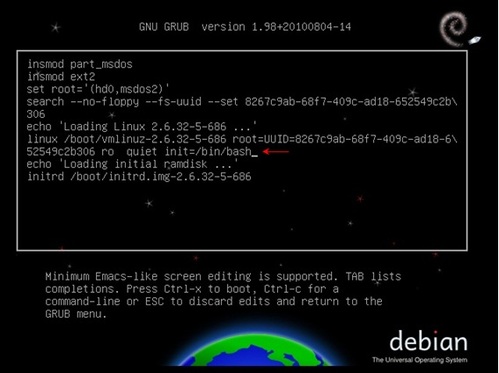
Na tela do Grub, precione a tecla ' e '.

Procure a linha parecida com esta:


linux /boot/vmlinuz-2.6.xx-x-xxx root=........ ...... ro quiet 
 
Acrescente o seguinte comando, no final da linha:

init=/bin/bash

Exemplo:

linux /boot/vmlinuz-2.6.xx-x-xxx root=........ ...... ro quiet init=/bin/bash 
 
 
Pressione: 'Ctrl+X', para continuar.

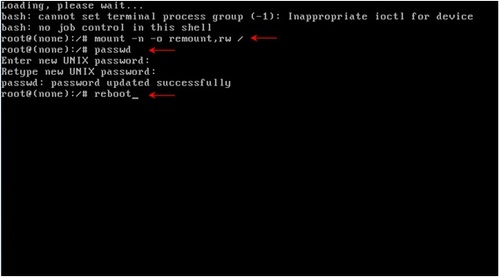
Em seguida, estes comandos:

# mount -n -o remount,rw /
# passwd
# reboot
 
 
Retirado do Viva o Linux!!!

quinta-feira, 12 de janeiro de 2012

Linux - Remover linhas em branco de arquivo

Para remover as linhas em brando de um arquivo muito extenso, execute o comando abaixo.


No exemplo estou removendo as linhas do arquivo de configuração do squid.
Onde o /etc/squid/squid.temp e /etc/squid/squid.conf devem ser alterados para o aquivo que desejam alterar.

egrep -v "^>|^$" /etc/squid/squid.temp > /etc/squid/squid.conf 

Problemas com cdrom

Daew galera.

Quando tiverem problemas com Drive de CDrom no windows 7, tentem executar esse fix que provavelmente resolva.

http://support.microsoft.com/mats/cd_dvd_drive_problems

quinta-feira, 27 de outubro de 2011

Msn-Proxy

Controle o uso do msn Messenger em sua rede. Desfrute de vários recursos, bem como log das conversas, aviso sobre o monitoramento, bloqueio exclusivo a determinado usuário, entre outros.
A versão 0.6.3 não tínhamos suporte ao Messenger 9.
Nesta nova versão algumas alterações foram feitas no sentido de resolver o problema de conexão para quem tem muitos contatos!


Tenha instalado Apache2 + PHP5 + MySQL.
Caso não tenha esses pacotes, instale com os comandos:

# aptitude install php5 libapache2-mod-php5 php5-gd php5-imagick php5-mysql
# aptitude install apache2
# aptitude install mysql-server phpmyadmin
# mysqladmin -u root password SENHA-DO-MYSQL

Instalando os compiladores e lib do MySQL:
# aptitude install make gcc g++
# aptitude install -f libmysqlclient15-dev

Instalando Libvent: Busque sempre por uma versão recente (http://monkey.org/~provos/libevent/)
O libevent API fornece um mecanismo para executar uma função chamada quando um evento específico ocorre em um descritor de ficheiro ou após um tempo limite foi atingido.

# wget http://monkey.org/~provos/libevent-1.4.13-stable.tar.gz (verifique sempre se não existe uma nova versão)
# tar -vxzf libevent-1.4.13-stable.tar.gz
# cd libevent-1.4.13-stable
# ./configure
# make
# make install
# cd /usr/lib/
# ln -s /usr/local/lib/libevent-1.4.so.2
# ln -s /usr/local/lib/libevent-1.4.so.2.1.2

Instalando o MSN Proxy: (http://sourceforge.net/projects/msn-proxy/)

# wget http://ufpr.dl.sourceforge.net/sourceforge/msn-proxy/msn-proxy-0.7.tar.gz
# tar -vxzf msn-proxy-0.7.tar.gz
# cd msn-proxy
# vim Makefile

    Se preferir pode usar a versão do SCM Repositories (Esta versão esta em desenvolviemtno)

    - Correcao de memory leaks.
     - Alteracao nos paths dos arquivos de configuracao.
     - Migracao para o autotools finalizada.
     - Alteracao no nome do binário para msn_proxy (compatibilidade com o autotools).
     - Adicionados indices em algumas tabelas do MySQL.

    Execute o comando abaixo p/ baixar.

    # svn co https://msn-proxy.svn.sourceforge.net/svnroot/msn-proxy msn-prox

    (se o comando svn nao funcionar instale com # aptitude install subversio)

    # cd /msn-proxy/branches/msn-proxy-0.7

    # vim Makefile

Aqui esta um detalhes muito importante, comente as linhas do FreeBSD:

# FreeBSD
#MYSQLINC=/usr/local/include
#MYSQLLIB=/usr/local/lib/mysql

E adicione as seguintes linhas

MYSQLINC=/usr/lib/mysql
MYSQLLIB=/var/lib/mysql/mysql

Vamos compilar e instalar.
# make
# make install

Agora iremos mover a pasta php para no nosso diretório var e após renomear para msn-proxy, e em seguida criaremos a tabela msn-proxy e faremos algumas alterações para que o msn-proxy conecte ao mysql.
# cp -R php /var/www/
# mv /var/www/php /var/www/msn-proxy

# mysql -p
(e digite a senha do root)

create database `msn-proxy`;
grant all privileges on `msn-proxy`.* to `msn-proxy`@localhost identified by 'SENHA';
flush privileges;
quit

Preste atenção no ” ` ” e ” ‘ ” tem diferenças sobre mysql comandos.

# vim /var/www/msn-proxy/mysql.inc.php

Altere:

$host = "localhost";
$user = "msn-proxy";
$pass = "SENHA";
$db = "msn-proxy";
$port = 3306;

# vim /usr/local/etc/msn-proxy/mysql/conf

Deixe assim:

localhost|3306|msn-proxy|SENHA_USEUARIO_PROXY|msn-proxy

Vamos executá-lo, nesta fase ele irá criar as tabelas em sua base.
# /usr/local/bin/msn-proxy

Se tudo ocorrer bem, terá a seguinte mensagem:

PUBLIC ACCESS on /usr/local/etc/msn-proxy/mysql/conf should be removed !!!¹
fail to read mysql config (check defaults table)

# chmod 600 /usr/local/etc/msn-proxy/mysql/conf
# vim /usr/local/etc/msn-proxy/msn-proxy.conf

 max_clients=10

Por padrão vem controle para até 10 usuários, altere de acordo com suas necessidades.

Agora vamos direcionar a porta 1863 do msn, em nosso servidor, essa linha a baixo vc pode adicionala em seu firewall.

 /sbin/iptables -t nat -A PREROUTING -i eth0 -p tcp --dport 1863 -j REDIRECT --to-port 1863
Onde eth0 é interface de qual faço nat para minha rede (gtw dos clientes da rede) sendo desta forma termos que informa em nossa base o IP desta interface no banco de dados. Lembre-se eth0 não é a interface de entrada (internet), e sim a de saída (rede local).
Suponhamos q 192.168.254.1 é o ip desta interface.

# mysql -p
(e digite a senha do root)
mysql> use msn-proxy;
mysql> show tables;

Apenas para confirmarmos que nossa tabela foi criada, se estiver irá aparecer isso:

+---------------------+
| Tables_in_msn-proxy |
+---------------------+
| contact_groups      |
| contacts            |
| defaults            |
| log                 |
| sb                  |
| users               |
+---------------------+

mysql> INSERT INTO `defaults` ( `internal_host` , `connect` , `save_msg` , `save_contacts` , `commands` , `warnemail` , `warndn` , `warnmsg` , `msgfont` , `msgcolor` )
VALUES (
’192.168.254.1′, ‘YES’, ‘YES’, ‘YES’, ’0′, ‘rudimar@remontti.com.br’, ‘Administrador do Sistema’, ‘Para sua segurança esta mensagem esta sendo monitorada.’, ‘Arial’, ‘black’
);

Vamos ver se gravou?

mysql> SELECT * FROM `defaults`;

| 192.168.254.1 | YES | YES | YES | 0 | rudimar@remontti.com.br | Administrador do Sistema | Para sua segurança esta mensagem esta sendo monitorada. | Arial | black |
1 row in set (0.00 sec)

Se essa foi a reposta, está tudo pronto!
mysql> quit

Iniciando MSN Proxy:

# /usr/local/bin/msn-proxy &
# /usr/local/bin/msn-proxy -d & (-d para ver os logs)

Sua administração é feita via web, lembra dos comandos:
cp -R php /var/www/
mv /var/www/php /var/www/msn-proxy

quinta-feira, 12 de maio de 2011

Alterar senha do Cacti

Retirado do Viva o Linux por Walber Santos

$ mysql -p cacti

mysql> update user_auth set password = MD5('novasenha') where username = 'admin';

De brinde: caso deseje forçar um usuário a trocar a senha no próximo login :

mysql> update user_auth set must_change_password = 'on' where username = "admin";

Abraços

quinta-feira, 21 de abril de 2011

PenDrive Bootável com Windows 7

Procedimentos para preparar o pendriveAntes de começar, espete seu pendrive na porta USB

1 - Abra o prompt de comando (Iniciar >> All Programs >> Acessories >> Command Prompt).

2 – Digite os comandos abaixo, sempre pressionando Enter após cada um:

1. Diskpart (Uma nova janela será aberta, espere até o cursor aparecer)

2. List Disk

3. Select Disk 1 (substitua o 1 pelo número referente ao seu pendrive)

4. Clean

5. Create partition primary

6. Active

7. Format fs=fat32 quick

8. Assign

9.
Exit
Copiando os arquivos
Agora, coloque o DVD do Windows 7 no drive e copie todo o conteúdo para o pendrive.

Agora basta colocar seu pendrive na máquina desejada, iniciar o sistema por ele e fazer a instalação.

Fonte:
Fórum do BABOO

sexta-feira, 16 de abril de 2010

Brincando de TI.

I aew pessoal...


Hj em dia da até pra brincar de ser TI ahuihauihauihuiha

Segue o link: http://www.dicasgeraiss.com/2010/04/seja-um-tecnico-em-informatica-neste.html

Abraços

domingo, 21 de março de 2010

Debian Lenny em Desktop

Sempre que faço uma nova instalação do Debian Lenny em um desktop, uso essas dicas para deixá-lo mais perfeito do que já é. =)

As dicas são de Julio Cesar Bessa Monqueiro encontrados no site do Guia do Hardware


terça-feira, 16 de março de 2010

Debian - Desativar boot modo gráfico.

Dica boa para quem quer remover o boot pelo modo gráfico no Debian.

Para desativar digite o seguinte comando:

#update-rc.d -f gdm remove (Lembrando que terá que substituir pelo gerenciado de seu ambiente gráfico (GDM, XDM, KDM

Para ativar o boot

#update-rc.d -f gdm defaults

sexta-feira, 12 de março de 2010

10 Dicas para profissionais na area de informatica.

Este artigo foi escrito por Jack Wallen para o site TechRepublic.Com e, na minha opinião, é muito importante para profissionais de informática, tanto os novos como os mais experientes. Ele trata, de maneira clara e eficiente, de alguns erros que podemos cometer no decorrer de nosso trabalho que podem trazer graves consequências. Por isso, resolvi traduzir e adaptar este texto para a nossa realidade para compartilhar com os colegas técnicos e profissionais Brasileiros da área de Informática e Tecnologia. Essas dicas são muito boas para nos chamar a atenção para possíveis lapsos de memória ou comportamento que podem comprometer as nossas carreiras. Portanto, vamos ler com atenção e tentar aplicar e não esquece-las, pois elas podem nos livrar de problemas sérios.

Alguns erros são quase uma garantida de resultar em problemas que podem custar-lhe clientes. Certifique-se de não ser vítima desses erros…

Eventualmente, todos nós cometemos erros. Alguns deles são bobagens absolutas, momentos que nos levam ao constrangimento apenas. Outros, no entanto, podem resultar em clientes insatisfeitos, ou pior, podem nos fazer perder vários clientes. Muitos desses erros podem ser evitados se você Prestar Atenção!!! Vou destacar 10 erros que você não quer cometer quando está trabalhando. Evitar estes erros irá ajuda-lo a manter a dignidade – e os seus clientes.

1: Não Realize Upgrades Cegamente

Quantas vezes você atualizou para o SP3 do Windows XP (incluindo o IE8) e somente depois descobriu (post mortem) de que algo na atualização destruiu alguma característica ou funcionalidade que os seus clientes precisam para fazer seu trabalho ?¿ Eu já vi isso muitas vezes. O Internet Explorer 8 é notório por apresentar estes tipos de incompatibilidades, e desta forma, paginas e sistemas que antes funcionavam corretamente, simplesmente param de funcionar. Portanto, Antes de executar um upgrade, procure saber quais os programas e paginas atualmente utilizados são críticos para o seu cliente, e procure confirmar se eles possuem alguma incompatibilidade com o IE8 ou algum componente do Upgrade que será aplicado. Geralmente, quando isso acontece, os desenvolvedores dos programas podem ter disponível alguma atualização ou patch para solucionar os possíveis problemas.

2: Nunca Edite Arquivos De Configuração, Sem Primeiro Fazer Um Backup

A situação pode ficar muito complicada quando fazemos coisas como migração de servidores Linux de uma máquina para outra, portanto, certifique-se de fazer sempre uma cópia de segurança de tudo o que esta funcionando atualmente. Não misture esses arquivos e nem seus nomes. Adquira o hábito de copiar e renomear arquivos de configuração de backup para que você saiba exatamente onde o arquivo de backup está e principalmente, controle as datas em que estes arquivos foram salvos para que assim, você possa controlar com segurança o que pode acontecer com o sistema em que esta trabalhando. Essa dica se aplica a todos as possíveis intervenções que possam ser realizadas, seja em servidores ou em estações de trabalho, seja com Linux, Windows, Mac e etc…

3: Não Esqueça De Ligar O Firewall Novamente

Existem muitas situações onde você pode precisar desligar o Firewall do sistema, pode ser que precise desbloquear o acesso a alguma pagina ou endereço de rede, ou algum programa que você utiliza pode estar sendo barrado. De uma forma ou de outra, seja qual for a situação, Você não pode nunca se esquecer de ligar o Firewall novamente. E isso se aplica também ao Anti-vírus e outros programas de proteção do computador. Todos nós sabemos que existem algumas ocorrências onde teremos que desativar esses programas para conseguir realizar algum acesso ou executar alguma ferramenta útil. Porém, esquecer de reativar qualquer ferramenta de segurança do computador, logo após realizar a tarefa desejada é burrice e pode ser fatal.

4: Não Se Esqueça De Documentar Tudo Sempre

Quantos clientes você tem? Se esse número for superior a 0, você precisa manter uma documentação sobre esses clientes, contendo detalhes sobre seus equipamentos, endereços de rede, nomes de máquinas e funções, e-mails e outros contatos, etc… Quanto mais informações, melhor. Se for possível, mantenha também um registro de senhas e controles de acesso, a menos que prefira manter esta responsabilidade apenas com os seus clientes. É claro que esta questão de senhas pode ser amplamente discutida, já que, é preciso existir uma relação de confiança muito estreita entre o técnico e os clientes, além de uma forte consciência de ética profissional e segurança por parte da empresa e do profissional contratados, ou seja, Você. Além disso, quero ressaltar um fator muito importante sobre a documentação dos dados de clientes e atendimentos – Manter tudo documentado, principalmente os atendimentos realizados, pode te ajudar muito facilitando o trabalho e também salva-guardar o profissional e o cliente contra possíveis enganos ou esquecimentos.

5: Não Faça Nada Sem A Permissão Do Cliente

Não importa no que esteja trabalhando, nunca se esqueça de certificar-se de que o cliente permitiu a realização do trabalho. Pense nisso desta forma .: Qualquer trabalho realizado sem a devida permissão do cliente pode se transformar facilmente em um trabalho pelo qual você não vai ficar pago. Ou pior, você pode realizar uma tarefa (sem permissão) que pode causar perda de dados, o que pode levar a problemas maiores, e neste caso, consequências piores ainda. Por isso, entenda que, para conseguir esta permissão para realizar qualquer manutenção, você deve primeiramente diagnosticar o problema com a maior precisão possível, esclarecer muito bem qual é o problema e o que será realizado para soluciona-lo, quais as possíveis consequências e riscos deste trabalho, quanto tempo este procedimento pode exigir e qual será o valor do serviço. Neste ponto, informe todos esses dados ao seu cliente e aplique a dica do item anterior, documentando todas essas características e, de preferencia, garanta a permissão do cliente por escrito, ou seja, logo após explicar toda a situação, faça um laudo e um relatório do atendimento que deverá ser posteriormente Assinado pelo cliente!!!

6: Não Experimente Em Máquinas Clientes

Todos os profissionais de informática precisam estar sempre atualizados com as novidades do mercado. Principalmente os técnicos, pois sempre aparecem novas ferramentas que podem resolver os mais variados problemas e defeitos. São centenas de programas de segurança, recuperadores de arquivos deletados, antivírus, navegadores, plug-ins e muitos outros “brinquedos” dos quais devemos nos manter atualizados. Mas, por maior que seja a tentação, Nunca use uma ferramenta, por mais promissora que ela possa parecer, a menos que já tenha bastante experiência com ela. Programas e ferramentas novas, as quais você ainda não conhece a fundo, podem reservar surpresas desagradáveis tanto para o técnico quanto para o cliente. Nunca  teste novas soluções fora da sua bancada. Nunca tente um recurso a menos que tenha 110% de certeza de que ele vai realmente corrigir ou ajudar na situação para a qual está prestes a utiliza-lo. Por outro lado, se você não tiver outra opção, e de fato precise utilizar algo novo, nunca o faça sem ter pelo menos 110% de certeza de que possui um backup do sistema, e este backup poderá ser utilizado de forma segura para desfazer qualquer eventual problema causado pela ferramenta nova.

7: Não Se Aprende No Cliente

Esta Dica esta diretamente relacionada com a dica anterior. Apesar do que os usuários e clientes normalmente imaginam, nós os técnicos não conhecemos absolutamente Tudo sobre informática. Por mais vasta que seja a experiência de um profissional, ele sempre estará em constante aprendizado. Existem novas tecnologias surgindo a cada instante, porém, não é possível conhecer tudo mesmo sobre produtos já estabelecidos e em uso a muito tempo no mercado. Um técnico de manutenção não tem que ser necessariamente um expert em desenvolvimento de sistemas e vice-e-versa. Quando você se deparar com algo que não conhece, não tente aprender mais sobre isto no cliente. Estes clientes não estão te pagando para aprender, eles estão pagando para você corrigir o problema. Se você não conhece nada sobre o assunto e tem que pesquisar sobre isso, esclareça isso ao cliente e diga que terá de se informar sobre o assunto e voltará quando estiver pronto para solucionar o problema. Se o cliente permitir ou solicitar que você realize esta pesquisa naquele momento mesmo, então certifique-se que ele esteja plenamente ciente de que o que está pedindo está fora do alcance do seu conhecimento. É sempre melhor ser honesto do que tentar encontrar atalhos para sair de uma situação como essa.

8: Não Use “Adicionar / Remover Programas” Para Desinstalar Antivírus

Você provavelmente já sabe que Não É Boa Idéia Utilizar Mais De Um Antivírus Ao Mesmo Tempo. Mas, infelizmente a idéia de possuir dois ou mais antivírus em um computador parece encantar alguns usuários, e também alguns “técnicos” que por vários motivos, acreditam que isso pode mante-los mais seguros. Isso não passa de uma Falsa ilusão… Portanto, Quando você encontrar um computador nesta situação, e precisar remover os vários programas antivírus que estejam instalados nele, nunca use o removedor de programas padrão do Windows para esta realizar tarefa. Se você usar a ferramenta “Adicionar / Remover Programas” do Windows, o antivírus irá deixar traços que podem causar problemas para outras ferramentas. Então, para fazer um trabalho seguro, execute a ferramenta de remoção oficial de cada antivírus para remove-los. Uma ferramenta muito útil para casos como esse é o AppRemover, que foi desenvolvido especificamente para este propósito, remover ferramentas de segurança e Antivírus. O programa é gratuito e muito eficiente.

9: Saiba Onde Esta Pisando

A menos que esteja visitando um cliente novo, uma das coisas mais antiprofissionais que você pode fazer é ir para um atendimento sem saber o que realmente está acontecendo. Se algum colega de profissão está prestes a lhe repassar um cliente, certifique-se de obter com este colega todas as informações possíveis relacionadas ao cliente, tais como, quadro de equipamentos, topologia da rede, todos os pontos de informações e contatos, além de quaisquer informações especiais sobre as instalações, os usuários e sistemas que o seu novo cliente possui. Para que isso funcione, antes de mais nada, certifique-se de que o seu colega também tenha lido este artigo e aplicado essas dicas, PRINCIPALMENTE a dica número “4”.

10: Não Deixe O Local Sem Ter Certeza De Que Tudo Funciona

Você pode pensar que resolveu tudo, e que tudo funciona a partir de sua perspectiva. Mas isso não é suficiente. Sente-se com o seu cliente e certifique-se de que as coisas realmente funcionam e, de acordo com a perspectiva Do Cliente, todos os problemas foram resolvidos e o computador esta funcionando plenamente. Afinal, é o Cliente que têm que usar o computador. Se a máquina não esta funcionando de acordo com suas expectativas e necessidades, o seu trabalho não valeu nada.

Oque Mais Pode Dar Errado ?¿

Essas dicas são realmente simples, porém, muito verdadeiras em suas aplicabilidades. A última coisa que queremos é cometer algum dos erros citados acima ou qualquer outro. Mas, é totalmente impossível prever e se prevenir contra todas as possibilidades de erros. O que devemos fazer então é seguir a principal dica sobre isso que é Manter Sempre A Atenção !!! Os inúmeros erros possíveis somente podem ocorrer devido a um único fator que é unanime em todos os casos, a Falta de Atenção. O ditado é antigo mas verdadeiro .: “Errar é Humano, Burrice é Permanecer no Erro !!!”. Portanto, tenha sempre em mente que somos todos suscetíveis a erros e devemos nos manter preparados para resolve-los e arcar com as suas  consequências. 

quarta-feira, 3 de março de 2010

Analisar Processos Do Windows

Ao abrir o gestor de tarefas (CTRL+ALT+DEL ou CTRL+SHIFT+ESC) para verificar os processos que correm no seu computador, certamente já se deparou com processos "estranhos" que você desconhece. Ao pesquisar na Internet sobre esses mesmos processos rapidamente encontra vários sites afirmando que se trata de um vírus, worm, spyware, etc.

analisar processos computador

Verdade seja dita, qualquer processo do seu sistema operativo pode ser contaminado, relembrámos o Lsass.exe, vítima do sasser.

No entanto, não é preciso entrar em "pânico", nem é preciso instalar um monte de programas milagrosos que muitos sites lhe oferecem.


A

asdsdsd.exe -> processo relacionado a um trojan. Deve remover o asdsdsd.exe com o MalwareBytes Anti-Malware (link no fim da página).

B

bndmss.exe -> vírus perigoso, deve remover o bndmss.exe com o MalwareBytes Anti-Malware (link fim da página).

C

ckvo.exe -> processo malicioso. Deve remover o ckvo.exe com o MalwareBytes Anti-Malware (link fim da página).

cmpe.exe -> processo relacionado aos modems da Lightcomm, se usa um, não tem com que se preocupar.

ctfmon.exe-> processo essencial do Microsoft Office. Não tem o Office? Quer remover este processo e ganhar espaço na sua memoria? Veja aqui;

ctfn.exe -> processo de um Malware. Faça um scan com um antivírus actualizado.

csrcs.exe -> Não confunda este processo com o csrss.exe do Windows, o csrcs.exe é um malware, actualize o seu antivírus e faça um scan completo ao PC, caso o vírus não seja removido, use o Combo Fix (link fim da página).

csrss.exe -> Client Server Runtime Process, processo essencial do seu Windows, desactiva-lo pode danificar o sistema operativo. Não deve remover o csrss.exe.

ctsvccda.exe -> Creative service for CD, processo não essencial, poderá desactiva-lo através do msconfig, aba serviços e seleccione "ocultar serviços da Microsoft". Em seguida remova a selecção do processo em causa.

D


drvins32.exe-> driver instalador da Kaspersky;

drwtsn32.exe -> Processo do serviço Dr. Watson da Microsoft, um serviço de "debug" do sistema operativo, o processo não deve ser desactivado.

dwm.exe -> processo do sistema operativo, responsável pelos efeitos 3D e pelas transparências. O processo não deve ser desactivado.

dotnetfx35setup.exe -> processo de instalação do .Net Framework 3.5, processo seguro

E

egui.exe -> processo do antivírus NOD 32, seguro.

I

infocard.exe -> Windows CardSpace, para desactivar este processo vá ao Menu Iniciar -> executar (Windows XP), barra de pesquisa (Windows vista/ Windows 7) e digite services.msc -> na janela seguinte procure o Windows cardspace e seleccione Propriedades -> por fim seleccione "Tipo de arranque" desactivado;

iki.exe ou iky.bat -> processo maligno, de um trojan, use o MalwareBytes Anti-Malware para o remover (link fim da página).


ise32.exe -> um vírus que se espalha pelas pen's, deve remover o ise32.exe rapidamente, para conter o alastramento do vírus. Para remover o vírus use o ComboFix (link fim da página).

installserver.exe -> Processo de um aplicativo "hacker" para remover a protecção de segurança em alguns telemóveis (celulares).

K

klwtblfs.exe -> processo do antivírus Kaspersky, relativo ao componente do browser. Para sua protecção não desactive o processo.

M
mom.exe -> processo ligado às placas gráficas ATI, se encontrar algum problema com este processo, experimente instalar os drivers actualizados.

N
nircmd.exe -> processo criado pelo aplicativo ComboFix.

S

sp36684.exe -> processo relacionado ao driver da placa Wireless nos Notebook HP.


starwindserviceae.exe -> processo do Alcohol 120% DVD/CD, seguro.


P
pnkbstra.exe, pnkbstrb.exe -> processos essenciais para os jogos online. Desactivar estes processos impossibilita que você inicie as sessões online de jogos (NFS Pro Street por exemplo).

R

Recon.exe -> Processo reportado como Keyloggers. Alguns processos "Keyloggers" utilizam o mesmo nome de processos conhecidos, uma forma de confundir o utilizador.

U
u88.exe, u91.exe, u96.exe -> processo relacionado à aplicação UltraSurf.

ubb.exe -> processo maligno, use o Combo Fix para o remover (link no final da página).

W

Wlcomm.exe -> processo essencial do Messenger, ele carrega as informações dos contactos;

wltuser.exe -> Windows Live Toolbar


-------------------------------------------------------------------------------

Download Combo Fix -> http://www.baixaki.com.br/download/combofix.htm


Download MalwareBytes Anti-Malware -> http://www.malwarebytes.org/mbam.php

Busca